Domain cghm.de kaufen?
Wir ziehen mit dem Projekt
cghm.de um.
Sind Sie am Kauf der Domain
cghm.de interessiert?
domain@kv-gmbh.de · 0541-91531010
Domain cghm.de kaufen?
Wie installiere ich einen Drucker in meinem Computer?
1. Schließe den Drucker an deinen Computer an und schalte ihn ein. 2. Gehe zu den Einstellungen deines Computers und wähle "Geräte" aus. 3. Klicke auf "Drucker hinzufügen" und folge den Anweisungen, um den Drucker zu installieren. **
Wie installiere ich einen neuen Drucker auf meinem Computer?
1. Schließe den Drucker an den Computer an und schalte ihn ein. 2. Lade die Treiber-Software für den Drucker herunter und installiere sie. 3. Gehe zu den Druckereinstellungen auf deinem Computer und wähle den neuen Drucker aus der Liste aus. **

Ähnliche Suchbegriffe für Installiere
Top-Angebote
Produkte zum Begriff Installiere:
-
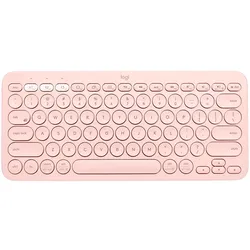
Logitech K380 Bluetooth Tastatur – Kabellose Multi-Device Verbindung, für Tablet und SmartphoneLogitech K380: Die Multi-Device Bluetooth Tastatur für Deinen Lifestyle. Mach Schluss mit Kabelsalat und genieße die Freiheit der kabellosen Verbindung. Die Logitech K380 Bluetooth Tastatur ist nicht nur ein stylisches Accessoire für deinen Arbeitsplatz, sondern auch ein leistungsstarkes Tool für deine täglichen Aufgaben. Ob für Tablet, Smartphone oder PC, diese Multi-Device Tastatur ist die perfekte Wahl für alle, die Wert auf Komfort und Flexibilität legen. Highlights: Nahtlose Verbindung – Die kabellose Multi-Device Tastatur lässt sich mühelos mit bis zu drei Bluetooth-Geräten gleichzeitig verbinden. Ein Tastendruck genügt, um zwischen Smartphone, Tablet und PC zu wechseln. Intuitive Bedienung – Die Logitech K380 erkennt automatisch das verbundene Gerät und passt die Tastenanordnung entsprechend an. So genießt du immer eine vertraute Tastaturumgebung. Lange Akkulaufzeit – Dank der langlebigen AAA-Alkaline-Batterien musst du dir keine Sorgen um die Energieversorgung machen. Die Batterielebensdauer ist für den Dauereinsatz optimiert. Plattformübergreifende Kompatibilität – Diese Logitech Bluetooth Keyboard ist nicht nur mit Windows und Mac kompatibel, sondern auch mit Android und iOS. Ein echtes Multi-Device Erlebnis. Schlankes Design – Das kompakte und leichte Design der K380 Tastatur macht sie zum idealen Begleiter für unterwegs. Sie passt in jede Tasche und ist immer einsatzbereit. Mach den nächsten Schritt in Richtung effizientes und komfortables Arbeiten. Die Logitech K380 für Tablet und Smartphone ist der Schlüssel zu einer völlig neuen Erfahrung.38,17 €*Versand: 0,00 €Sichere Weiterleitung zum Anbieter
-
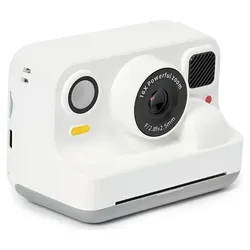
Tchibo - Kamera mit Drucker"Sofortiger Ausdruck","48 Megapixel Kamera für scharfe Momente, auch mit Blitz","1.080p-Videoqualität für brillante Aufnahmen","Keine Tinte oder Patrone erforderlich","Integrierte Fotorahmen und Filter zum individuellen Gestalten jedes Schnappschusses","6-cm-LC-Display für eine direkte Prüfung"39,99 €*Versand: 0,00 €Sichere Weiterleitung zum Anbieter


-
Wie installiere ich Software auf meinem Computer oder Smartphone?
Auf einem Computer lädst du die Software von einer vertrauenswürdigen Quelle herunter, öffnest die heruntergeladene Datei und folgst den Installationsanweisungen. Auf einem Smartphone gehst du in den App Store, suchst nach der gewünschten App, klickst auf "Installieren" und folgst den Anweisungen auf dem Bildschirm, um die App herunterzuladen und zu installieren. Stelle sicher, dass du nur Software aus vertrauenswürdigen Quellen installierst, um die Sicherheit deines Geräts zu gewährleisten. **
-
Wie installiere ich eine drahtlose Tastatur und Maus von Medion?
Um eine drahtlose Tastatur und Maus von Medion zu installieren, müssen Sie zunächst die mitgelieferten Batterien in die Geräte einlegen. Schalten Sie dann die Tastatur und Maus ein und stellen Sie sicher, dass der USB-Empfänger in einen freien USB-Anschluss an Ihrem Computer eingesteckt ist. Ihr Computer sollte die Geräte automatisch erkennen und sie einsatzbereit machen. **
-
Wie installiere ich eine neue Software auf meinem Computer oder Smartphone?
Um eine neue Software auf deinem Computer oder Smartphone zu installieren, musst du zuerst die entsprechende Datei herunterladen. Anschließend klickst du auf die Datei und folgst den Anweisungen des Installationsassistenten. Nachdem die Installation abgeschlossen ist, kannst du die neue Software auf deinem Gerät verwenden. **
-
Wie installiere ich eine Tastatur?
Um eine Tastatur zu installieren, schließen Sie zunächst das Tastaturkabel an den entsprechenden Anschluss Ihres Computers an. Dies kann entweder über USB oder Bluetooth erfolgen, je nach Art der Tastatur. Stellen Sie sicher, dass Ihr Computer die Tastatur erkennt, indem Sie die Treiber installieren, die normalerweise automatisch heruntergeladen werden. Testen Sie die Tastatur, um sicherzustellen, dass sie ordnungsgemäß funktioniert, indem Sie einige Tasten drücken. Falls Probleme auftreten, überprüfen Sie die Verbindung und die Treiberinstallation. Nun können Sie die Tastatur verwenden und genießen! **

Wie installiere ich eine Bluetooth Maus?
Um eine Bluetooth Maus zu installieren, musst du zunächst sicherstellen, dass dein Computer oder Laptop über Bluetooth-Funktionalität verfügt. Schalte dann die Maus ein und aktiviere den Pairing-Modus, normalerweise durch Drücken einer speziellen Taste oder Halten des Pairing-Knopfes. Gehe in den Bluetooth-Einstellungen deines Geräts und suche nach verfügbaren Geräten. Wähle die Maus aus der Liste aus und klicke auf "Verbinden" oder "Pairing". Sobald die Verbindung hergestellt ist, kannst du die Maus verwenden. **
Wie installiere ich eine Logitech Maus?
Um eine Logitech Maus zu installieren, musst du zuerst den USB-Empfänger in einen freien USB-Port deines Computers einstecken. Danach schalte die Maus ein, indem du den Ein- bzw. Ausschalter auf der Unterseite der Maus betätigst. In den meisten Fällen erkennt dein Computer die Maus automatisch und installiert die benötigten Treiber. Sollte dies nicht der Fall sein, kannst du die Treiber auch von der Logitech-Website herunterladen und manuell installieren. Nach erfolgreicher Installation kannst du die Maus ganz normal verwenden. **
Top-Angebote
Produkte zum Begriff Installiere:
-
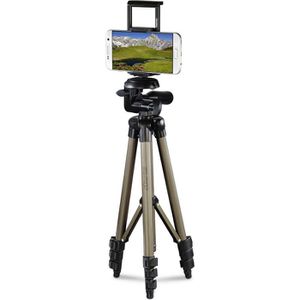
Hama Stativ 4619 Smartphone/Tablet, Höhe bis 106cm, für Smartphone, Kamera & Tablet, mit 3-Wege-Kopf, Dreibein" Verwendbar als stufenlos von 36,5 bis 106cm höhenverstellbares Dreibein Leichtgängiger 3-Wege-Kopf für horizontale und waagerechte Ausrichtung Schnelles Anbringen von Digital-, Spiegelreflex- oder Systemkameras mittels Schnellwechselplatte mit 1/4"" Gewinde Aufklappbare Smartphone- und Tablethalterung mit flexiblen Klemmbereichen von 5,5 bis 8,2cm und 11,2 bis 18,5cm für alle gängigen Marken Aufschraubbare Universalhalterung eignet sich auch für andere Geräte ohne Stativgewinde Hohe Präzision und exakte Ausrichtung dank integrierter Nivellier-Wasserwaage 3-fach ausziehbare Beinsegmente mit Schnellklemmen ermöglichen verschiedenste Aufnahmeperspektiven Händisch verstellbare Mittelsäule zur stufenlosen Höheneinstellung Verlässliche Stabilität auf unebenen und rutschigen Flächen durch Querstreben und Gummifüße Leichte Aluminiumkonstruktion mit einer Traglast von bis zu 500g bei geringem Eigengewicht von 520g Lässt sich auf kompakte 36cm zusammenklappen und dank Transporttasche bequem verstauen Merkmale: geeignet für: Kamera, Smartphone, Tablet Typ: Dreibein Max. Höhe: 106 cm Stativkopf: mit 3-Wege-Kopf weitere Produktinformationen: Lieferung inkl.: Smartphonehalterung, Schnellwechselplatte, Transporttasche "23,36 €*Versand: 4,15 €Sichere Weiterleitung zum Anbieter
-
Logitech K380 Bluetooth Tastatur – Kabellose Multi-Device Verbindung, für Tablet und SmartphoneLogitech K380: Die Multi-Device Bluetooth Tastatur für Deinen Lifestyle. Mach Schluss mit Kabelsalat und genieße die Freiheit der kabellosen Verbindung. Die Logitech K380 Bluetooth Tastatur ist nicht nur ein stylisches Accessoire für deinen Arbeitsplatz, sondern auch ein leistungsstarkes Tool für deine täglichen Aufgaben. Ob für Tablet, Smartphone oder PC, diese Multi-Device Tastatur ist die perfekte Wahl für alle, die Wert auf Komfort und Flexibilität legen. Highlights: Nahtlose Verbindung – Die kabellose Multi-Device Tastatur lässt sich mühelos mit bis zu drei Bluetooth-Geräten gleichzeitig verbinden. Ein Tastendruck genügt, um zwischen Smartphone, Tablet und PC zu wechseln. Intuitive Bedienung – Die Logitech K380 erkennt automatisch das verbundene Gerät und passt die Tastenanordnung entsprechend an. So genießt du immer eine vertraute Tastaturumgebung. Lange Akkulaufzeit – Dank der langlebigen AAA-Alkaline-Batterien musst du dir keine Sorgen um die Energieversorgung machen. Die Batterielebensdauer ist für den Dauereinsatz optimiert. Plattformübergreifende Kompatibilität – Diese Logitech Bluetooth Keyboard ist nicht nur mit Windows und Mac kompatibel, sondern auch mit Android und iOS. Ein echtes Multi-Device Erlebnis. Schlankes Design – Das kompakte und leichte Design der K380 Tastatur macht sie zum idealen Begleiter für unterwegs. Sie passt in jede Tasche und ist immer einsatzbereit. Mach den nächsten Schritt in Richtung effizientes und komfortables Arbeiten. Die Logitech K380 für Tablet und Smartphone ist der Schlüssel zu einer völlig neuen Erfahrung.38,17 €*Versand: 0,00 €Sichere Weiterleitung zum Anbieter
-
Wie installiere ich einen Drucker in meinem Computer?
1. Schließe den Drucker an deinen Computer an und schalte ihn ein. 2. Gehe zu den Einstellungen deines Computers und wähle "Geräte" aus. 3. Klicke auf "Drucker hinzufügen" und folge den Anweisungen, um den Drucker zu installieren. **
-
Wie installiere ich einen neuen Drucker auf meinem Computer?
1. Schließe den Drucker an den Computer an und schalte ihn ein. 2. Lade die Treiber-Software für den Drucker herunter und installiere sie. 3. Gehe zu den Druckereinstellungen auf deinem Computer und wähle den neuen Drucker aus der Liste aus. **
-
Wie installiere ich Software auf meinem Computer oder Smartphone?
Auf einem Computer lädst du die Software von einer vertrauenswürdigen Quelle herunter, öffnest die heruntergeladene Datei und folgst den Installationsanweisungen. Auf einem Smartphone gehst du in den App Store, suchst nach der gewünschten App, klickst auf "Installieren" und folgst den Anweisungen auf dem Bildschirm, um die App herunterzuladen und zu installieren. Stelle sicher, dass du nur Software aus vertrauenswürdigen Quellen installierst, um die Sicherheit deines Geräts zu gewährleisten. **
-
Wie installiere ich eine drahtlose Tastatur und Maus von Medion?
Um eine drahtlose Tastatur und Maus von Medion zu installieren, müssen Sie zunächst die mitgelieferten Batterien in die Geräte einlegen. Schalten Sie dann die Tastatur und Maus ein und stellen Sie sicher, dass der USB-Empfänger in einen freien USB-Anschluss an Ihrem Computer eingesteckt ist. Ihr Computer sollte die Geräte automatisch erkennen und sie einsatzbereit machen. **
Ähnliche Suchbegriffe für Installiere
-
Tchibo - Kamera mit Drucker"Sofortiger Ausdruck","48 Megapixel Kamera für scharfe Momente, auch mit Blitz","1.080p-Videoqualität für brillante Aufnahmen","Keine Tinte oder Patrone erforderlich","Integrierte Fotorahmen und Filter zum individuellen Gestalten jedes Schnappschusses","6-cm-LC-Display für eine direkte Prüfung"39,99 €*Versand: 0,00 €Sichere Weiterleitung zum Anbieter
-
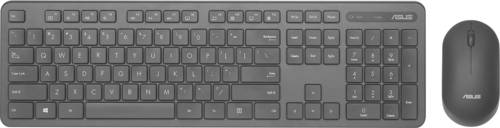
Asus CW100 Tastatur-Maus-Set, schwarz, G Tastatur, Maus-Set Kabellos SchwarzDas ASUS Wireless-Tastatur- und -Maus-Set CW100 ist eine professionelle kabellose Maus, die auf Produktivität ausgelegt ist und präzises Tracking und ergonomischen Komfort für Büroarbeit, kreative Aufgaben und Gaming-Sessions bietet. Präzises optisches Tracking: Fortschrittliche Sensortechnologie bietet genaue Cursorsteuerung auf mehreren Oberflächentypen und steigert so die Produktivität für Büroaufgaben und kreative Anwendungen Wireless Freedom Design - Dual-Mode-Konnektivität mit 2,4 GHz RF und Bluetooth 5.0 bietet verzögerungsfreie Leistung und eliminiert Kabelsalat für eine aufgeräumte Arbeitsplatzorganisation Langlebige Haltbarkeit - Hochwertige Schalter für Millionen von Klicks mit erstklassigen Materialien gewährleisten zuverlässige Leistung für jahrelangen professionellen und privaten Gebrauch42,88 €*Versand: 5,95 €Sichere Weiterleitung zum Anbieter
-
Wie installiere ich eine neue Software auf meinem Computer oder Smartphone?
Um eine neue Software auf deinem Computer oder Smartphone zu installieren, musst du zuerst die entsprechende Datei herunterladen. Anschließend klickst du auf die Datei und folgst den Anweisungen des Installationsassistenten. Nachdem die Installation abgeschlossen ist, kannst du die neue Software auf deinem Gerät verwenden. **
-
Wie installiere ich eine Tastatur?
Um eine Tastatur zu installieren, schließen Sie zunächst das Tastaturkabel an den entsprechenden Anschluss Ihres Computers an. Dies kann entweder über USB oder Bluetooth erfolgen, je nach Art der Tastatur. Stellen Sie sicher, dass Ihr Computer die Tastatur erkennt, indem Sie die Treiber installieren, die normalerweise automatisch heruntergeladen werden. Testen Sie die Tastatur, um sicherzustellen, dass sie ordnungsgemäß funktioniert, indem Sie einige Tasten drücken. Falls Probleme auftreten, überprüfen Sie die Verbindung und die Treiberinstallation. Nun können Sie die Tastatur verwenden und genießen! **
-
Wie installiere ich eine Bluetooth Maus?
Um eine Bluetooth Maus zu installieren, musst du zunächst sicherstellen, dass dein Computer oder Laptop über Bluetooth-Funktionalität verfügt. Schalte dann die Maus ein und aktiviere den Pairing-Modus, normalerweise durch Drücken einer speziellen Taste oder Halten des Pairing-Knopfes. Gehe in den Bluetooth-Einstellungen deines Geräts und suche nach verfügbaren Geräten. Wähle die Maus aus der Liste aus und klicke auf "Verbinden" oder "Pairing". Sobald die Verbindung hergestellt ist, kannst du die Maus verwenden. **
-
Wie installiere ich eine Logitech Maus?
Um eine Logitech Maus zu installieren, musst du zuerst den USB-Empfänger in einen freien USB-Port deines Computers einstecken. Danach schalte die Maus ein, indem du den Ein- bzw. Ausschalter auf der Unterseite der Maus betätigst. In den meisten Fällen erkennt dein Computer die Maus automatisch und installiert die benötigten Treiber. Sollte dies nicht der Fall sein, kannst du die Treiber auch von der Logitech-Website herunterladen und manuell installieren. Nach erfolgreicher Installation kannst du die Maus ganz normal verwenden. **
* Alle Preise verstehen sich inklusive der gesetzlichen Mehrwertsteuer und ggf. zuzüglich Versandkosten. Die Angebotsinformationen basieren auf den Angaben des jeweiligen Shops und werden über automatisierte Prozesse aktualisiert. Eine Aktualisierung in Echtzeit findet nicht statt, so dass es im Einzelfall zu Abweichungen kommen kann. ** Hinweis: Teile dieses Inhalts wurden von KI erstellt.