Domain cghm.de kaufen?
Wir ziehen mit dem Projekt
cghm.de um.
Sind Sie am Kauf der Domain
cghm.de interessiert?
domain@kv-gmbh.de · 0541-91531010
Domain cghm.de kaufen?
Ist dies ein Bootmenü?
Diese Frage kann nicht eindeutig beantwortet werden, da der Kontext fehlt. Ein Bootmenü ist normalerweise eine Liste von Optionen, die beim Start eines Computers angezeigt wird, um auszuwählen, von welchem Gerät das Betriebssystem geladen werden soll. Ohne weitere Informationen kann nicht festgestellt werden, ob das, was Sie betrachten, ein Bootmenü ist. **
Welche Taste für Bootmenü?
"Welche Taste für Bootmenü?" bezieht sich auf die spezifische Taste, die gedrückt werden muss, um das Bootmenü eines Computers aufzurufen. Das Bootmenü ermöglicht es dem Benutzer, auszuwählen, von welchem Laufwerk das Betriebssystem geladen werden soll, oder um andere Startoptionen zu konfigurieren. Die genaue Taste für das Bootmenü kann je nach Hersteller und Modell des Computers variieren. In der Regel handelt es sich jedoch um eine der Funktionstasten (F1, F2, F8, F10, etc.) oder die Entf-Taste, die während des Startvorgangs gedrückt werden muss. Es ist ratsam, im Handbuch des Computers nachzuschlagen oder online zu recherchieren, um die richtige Taste für das Bootmenü herauszufinden. **

Ähnliche Suchbegriffe für Bootmenü
Top-Angebote
Produkte zum Begriff Bootmenü:
-
TREETALK Tastatur-reinigungsset, 11-in-1-multifunktions-pc-tastaturreiniger, Tastatur-reinigungsbürste, Für Tablets, Telefone, Computer, Kopfhörer, Orange【11-in-1-Tastaturreinigungsset】 Dieses multifunktionale Elektronikreinigungsset enthält ein komplettes Set verschiedener Werkzeuge zur Reinigung Ihrer elektronischen Geräte und sorgt so für ein besseres Reinigungserlebnis. 【Professionelles Tastaturreinigungsset】 Die einziehbare Bürste eignet sich ideal zum Reinigen großer Flächen wie Tastaturen und Laptops, während der Tastenkappenabzieher zum Entfernen von Tasten dient. Die lange Bürste eignet sich perfekt zum Reinigen einiger kleiner Teile. 【Multifunktionales Reinigungsset】 Die Memory-Foam-Bürste kann Staub im Ladeetui der Kopfhörer reinigen, die Reinigungsstiftspitze kann hartnäckige Flecken im Audioloch der Kopfhörer entfernen und die hochdichte Bürste kann einige kleine Teile gründlicher reinigen. Das Mikrofasertuch kann verschiedene Bildschirme, Linsen usw. effektiv reinigen. 【Leicht und tragbar】 Alle Werkzeuge sind in einer rechteckigen Box enthalten, leicht und tragbar. Abnehmbares Design, Sie können die erforderlichen Reinigungswerkzeuge separat entnehmen, praktisch für die tägliche Reinigung. 【Vielseitig einsetzbar】Das Tastatur-Reinigungsset enthält auch praktische Werkzeuge wie einen Kartenzieher, eine Sprühflasche (leere Flasche), einen Handyhalter usw. Sehr gut geeignet zum Reinigen elektronischer Geräte wie Kopfhörer, Telefone, Computer, Tablets und Kameras.29,19 €*Versand: 7,01 €Sichere Weiterleitung zum Anbieter
-
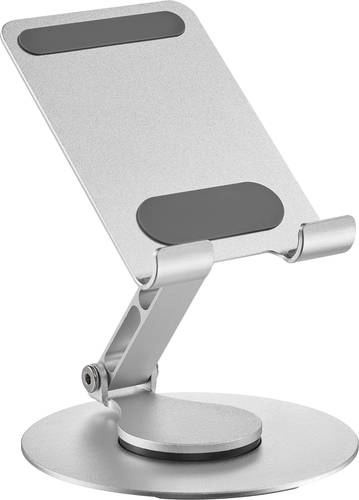
My Wall Tablet-Ständer Tablet, Smartphone 25,4cm (10")Edle Halterung für Smartphones oder Tablets bis zu einer Größe von 10" (25,4 cm) mit perfekter Einstellmöglichkeit der Sichtposition. Blickwinkel und Höhe lassen sich dank der zwei Gelenke individuell einstellen. Zusätzlich ist eine 360° Drehung möglich. Mit dieser Halterung können Sie Ihren Lieblingsfilm oder Serie streamen und müssen Ihr Handy nicht die gesamte Zeit in Ihrer Hand halten. Ebenso können Sie sich in der Küche Ihr Rezept anzeigen lassen und haben die Hände zum Kochen frei. Auch stundenlange Videoanrufe oder Meetings sind entspannt möglich. Dank des kompakten und faltbaren Designs lässt sich die Halterung einfach zusammenklappen und platzsparend aufbewahren. So kann sie perfekt überall mit hingenommen werden. Die rutschfesten Pads ermöglichen einen sicheren Halt. Die elegante Halterung aus edlem Aluminium macht überall eine gute Figur, ob im Home Office, in der Küche oder im Schlafzimmer - sie passt einfach perfekt! Must-have für jeden Smartphone & Tablet Nutzer! Freihändig streamen Edles Design Volle Flexibilität Technische Details: Aluminiumständer mit rutschfesten Pads Faltbar Für Geräte ≤ 10" (25,4 cm) Drehbar 360° Winkel individuell einstellbar Im Verkaufskarton9,98 €*Versand: 5,95 €Sichere Weiterleitung zum Anbieter
-
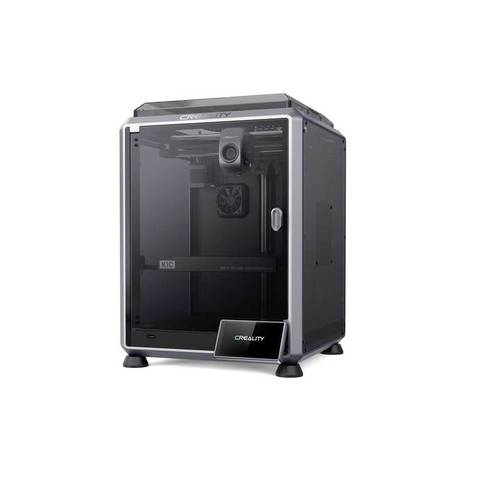
Creality 3D-Drucker K1C 3D Drucker integrierte KameraFused Deposition Modeling Dieses Druckverfahren ist auch als Schmelzschichtungsverfahren bekannt. Zuerst erhitzt der 3D-Drucker das Filament, bis es in einem fast flüssigen Zustand ist. Anschliessend presst das System diese Masse durch eine Düse. Der entstehende feine Faden dient zur Erstellung der einzelnen Schichten.599,00 €*Versand: 0,00 €Sichere Weiterleitung zum Anbieter


-
Wie kann ich das Bootmenü auf einem iMac mit einer normalen Tastatur aufrufen?
Um das Bootmenü auf einem iMac mit einer normalen Tastatur aufzurufen, musst du die Tastenkombination "Alt" oder "Option" gedrückt halten, während du den Computer startest. Dadurch wird das Bootmenü angezeigt, auf dem du auswählen kannst, von welchem Laufwerk du starten möchtest. **
-
Welches Passwort wird vom Bootmenü verlangt?
Das Bootmenü verlangt normalerweise kein Passwort. Es ermöglicht dem Benutzer, das Betriebssystem auszuwählen, von dem er booten möchte. Ein Passwort wird normalerweise nur für den Zugriff auf das BIOS oder UEFI-Setup-Menü des Computers benötigt. **
-
Was muss ich im Bootmenü machen?
Im Bootmenü kannst du verschiedene Optionen auswählen, um den Computer von einem bestimmten Gerät oder einer bestimmten Partition zu starten. Du kannst beispielsweise das Betriebssystem auswählen, von dem du booten möchtest, oder ein externes Gerät wie einen USB-Stick oder eine CD/DVD. Um im Bootmenü zu navigieren, verwende die Pfeiltasten auf der Tastatur und drücke Enter, um eine Option auszuwählen. **
-
Welche F Taste für Bootmenü Asus?
Die F-Taste für das Bootmenü auf einem Asus-Computer kann je nach Modell variieren. In der Regel ist es jedoch die F8-Taste, die gedrückt werden muss, um das Bootmenü aufzurufen. Es kann auch die F12-Taste sein, also probiere beide aus, wenn du unsicher bist. Es ist auch möglich, dass du beim Start des Computers eine Meldung siehst, die dir die richtige Taste für das Bootmenü anzeigt. Wenn du immer noch unsicher bist, kannst du auch in der Bedienungsanleitung deines Asus-Computers nachschauen oder auf der Asus-Website nach weiteren Informationen suchen. **

Welche Taste für Bootmenü Windows 7?
Um das Bootmenü in Windows 7 aufzurufen, müssen Sie normalerweise die F8-Taste drücken, während der Computer hochfährt. Dadurch gelangen Sie in das erweiterte Startoptionen-Menü, wo Sie verschiedene Startoptionen auswählen können. Von dort aus können Sie beispielsweise den abgesicherten Modus oder die Problembehandlungsoptionen auswählen. Es ist wichtig, die F8-Taste rechtzeitig zu drücken, da das Zeitfenster für den Zugriff auf das Bootmenü sehr kurz sein kann. Wenn Sie das Bootmenü nicht sehen, müssen Sie möglicherweise den Vorgang wiederholen und die F8-Taste schneller drücken. **
Wie komme ich in das Bootmenü?
Um in das Bootmenü zu gelangen, musst du normalerweise beim Startvorgang des Computers eine bestimmte Taste drücken. Diese Taste variiert je nach Hersteller und Modell des Computers, ist jedoch oft eine der Funktionstasten (z. B. F2, F8, F12) oder die Entf-Taste. Es kann hilfreich sein, im Handbuch deines Computers nachzuschlagen, um die genaue Taste herauszufinden. Sobald du die richtige Taste gefunden hast, drücke sie mehrmals, sobald du den Computer einschaltest, um ins Bootmenü zu gelangen. Dort kannst du dann auswählen, von welchem Laufwerk oder welcher Partition du booten möchtest. **
Top-Angebote
Produkte zum Begriff Bootmenü:
-
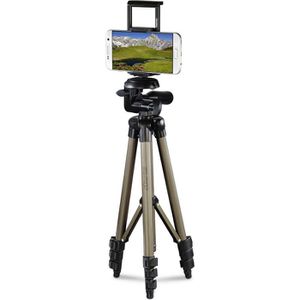
Hama Stativ 4619 Smartphone/Tablet, Höhe bis 106cm, für Smartphone, Kamera & Tablet, mit 3-Wege-Kopf, Dreibein" Verwendbar als stufenlos von 36,5 bis 106cm höhenverstellbares Dreibein Leichtgängiger 3-Wege-Kopf für horizontale und waagerechte Ausrichtung Schnelles Anbringen von Digital-, Spiegelreflex- oder Systemkameras mittels Schnellwechselplatte mit 1/4"" Gewinde Aufklappbare Smartphone- und Tablethalterung mit flexiblen Klemmbereichen von 5,5 bis 8,2cm und 11,2 bis 18,5cm für alle gängigen Marken Aufschraubbare Universalhalterung eignet sich auch für andere Geräte ohne Stativgewinde Hohe Präzision und exakte Ausrichtung dank integrierter Nivellier-Wasserwaage 3-fach ausziehbare Beinsegmente mit Schnellklemmen ermöglichen verschiedenste Aufnahmeperspektiven Händisch verstellbare Mittelsäule zur stufenlosen Höheneinstellung Verlässliche Stabilität auf unebenen und rutschigen Flächen durch Querstreben und Gummifüße Leichte Aluminiumkonstruktion mit einer Traglast von bis zu 500g bei geringem Eigengewicht von 520g Lässt sich auf kompakte 36cm zusammenklappen und dank Transporttasche bequem verstauen Merkmale: geeignet für: Kamera, Smartphone, Tablet Typ: Dreibein Max. Höhe: 106 cm Stativkopf: mit 3-Wege-Kopf weitere Produktinformationen: Lieferung inkl.: Smartphonehalterung, Schnellwechselplatte, Transporttasche "23,93 €*Versand: 4,15 €Sichere Weiterleitung zum Anbieter
-
TREETALK Tastatur-reinigungsset, 11-in-1-multifunktions-pc-tastaturreiniger, Tastatur-reinigungsbürste, Für Tablets, Telefone, Computer, Kopfhörer, Orange【11-in-1-Tastaturreinigungsset】 Dieses multifunktionale Elektronikreinigungsset enthält ein komplettes Set verschiedener Werkzeuge zur Reinigung Ihrer elektronischen Geräte und sorgt so für ein besseres Reinigungserlebnis. 【Professionelles Tastaturreinigungsset】 Die einziehbare Bürste eignet sich ideal zum Reinigen großer Flächen wie Tastaturen und Laptops, während der Tastenkappenabzieher zum Entfernen von Tasten dient. Die lange Bürste eignet sich perfekt zum Reinigen einiger kleiner Teile. 【Multifunktionales Reinigungsset】 Die Memory-Foam-Bürste kann Staub im Ladeetui der Kopfhörer reinigen, die Reinigungsstiftspitze kann hartnäckige Flecken im Audioloch der Kopfhörer entfernen und die hochdichte Bürste kann einige kleine Teile gründlicher reinigen. Das Mikrofasertuch kann verschiedene Bildschirme, Linsen usw. effektiv reinigen. 【Leicht und tragbar】 Alle Werkzeuge sind in einer rechteckigen Box enthalten, leicht und tragbar. Abnehmbares Design, Sie können die erforderlichen Reinigungswerkzeuge separat entnehmen, praktisch für die tägliche Reinigung. 【Vielseitig einsetzbar】Das Tastatur-Reinigungsset enthält auch praktische Werkzeuge wie einen Kartenzieher, eine Sprühflasche (leere Flasche), einen Handyhalter usw. Sehr gut geeignet zum Reinigen elektronischer Geräte wie Kopfhörer, Telefone, Computer, Tablets und Kameras.29,19 €*Versand: 7,01 €Sichere Weiterleitung zum Anbieter
-
My Wall Tablet-Ständer Tablet, Smartphone 25,4cm (10")Edle Halterung für Smartphones oder Tablets bis zu einer Größe von 10" (25,4 cm) mit perfekter Einstellmöglichkeit der Sichtposition. Blickwinkel und Höhe lassen sich dank der zwei Gelenke individuell einstellen. Zusätzlich ist eine 360° Drehung möglich. Mit dieser Halterung können Sie Ihren Lieblingsfilm oder Serie streamen und müssen Ihr Handy nicht die gesamte Zeit in Ihrer Hand halten. Ebenso können Sie sich in der Küche Ihr Rezept anzeigen lassen und haben die Hände zum Kochen frei. Auch stundenlange Videoanrufe oder Meetings sind entspannt möglich. Dank des kompakten und faltbaren Designs lässt sich die Halterung einfach zusammenklappen und platzsparend aufbewahren. So kann sie perfekt überall mit hingenommen werden. Die rutschfesten Pads ermöglichen einen sicheren Halt. Die elegante Halterung aus edlem Aluminium macht überall eine gute Figur, ob im Home Office, in der Küche oder im Schlafzimmer - sie passt einfach perfekt! Must-have für jeden Smartphone & Tablet Nutzer! Freihändig streamen Edles Design Volle Flexibilität Technische Details: Aluminiumständer mit rutschfesten Pads Faltbar Für Geräte ≤ 10" (25,4 cm) Drehbar 360° Winkel individuell einstellbar Im Verkaufskarton9,98 €*Versand: 5,95 €Sichere Weiterleitung zum Anbieter
-
Ist dies ein Bootmenü?
Diese Frage kann nicht eindeutig beantwortet werden, da der Kontext fehlt. Ein Bootmenü ist normalerweise eine Liste von Optionen, die beim Start eines Computers angezeigt wird, um auszuwählen, von welchem Gerät das Betriebssystem geladen werden soll. Ohne weitere Informationen kann nicht festgestellt werden, ob das, was Sie betrachten, ein Bootmenü ist. **
-
Welche Taste für Bootmenü?
"Welche Taste für Bootmenü?" bezieht sich auf die spezifische Taste, die gedrückt werden muss, um das Bootmenü eines Computers aufzurufen. Das Bootmenü ermöglicht es dem Benutzer, auszuwählen, von welchem Laufwerk das Betriebssystem geladen werden soll, oder um andere Startoptionen zu konfigurieren. Die genaue Taste für das Bootmenü kann je nach Hersteller und Modell des Computers variieren. In der Regel handelt es sich jedoch um eine der Funktionstasten (F1, F2, F8, F10, etc.) oder die Entf-Taste, die während des Startvorgangs gedrückt werden muss. Es ist ratsam, im Handbuch des Computers nachzuschlagen oder online zu recherchieren, um die richtige Taste für das Bootmenü herauszufinden. **
-
Wie kann ich das Bootmenü auf einem iMac mit einer normalen Tastatur aufrufen?
Um das Bootmenü auf einem iMac mit einer normalen Tastatur aufzurufen, musst du die Tastenkombination "Alt" oder "Option" gedrückt halten, während du den Computer startest. Dadurch wird das Bootmenü angezeigt, auf dem du auswählen kannst, von welchem Laufwerk du starten möchtest. **
-
Welches Passwort wird vom Bootmenü verlangt?
Das Bootmenü verlangt normalerweise kein Passwort. Es ermöglicht dem Benutzer, das Betriebssystem auszuwählen, von dem er booten möchte. Ein Passwort wird normalerweise nur für den Zugriff auf das BIOS oder UEFI-Setup-Menü des Computers benötigt. **
Ähnliche Suchbegriffe für Bootmenü
-
Creality 3D-Drucker K1C 3D Drucker integrierte KameraFused Deposition Modeling Dieses Druckverfahren ist auch als Schmelzschichtungsverfahren bekannt. Zuerst erhitzt der 3D-Drucker das Filament, bis es in einem fast flüssigen Zustand ist. Anschliessend presst das System diese Masse durch eine Düse. Der entstehende feine Faden dient zur Erstellung der einzelnen Schichten.599,00 €*Versand: 0,00 €Sichere Weiterleitung zum Anbieter
-
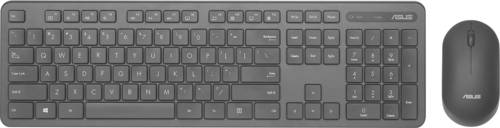
Asus CW100 Tastatur-Maus-Set, schwarz, G Tastatur, Maus-Set Kabellos SchwarzDas ASUS Wireless-Tastatur- und -Maus-Set CW100 ist eine professionelle kabellose Maus, die auf Produktivität ausgelegt ist und präzises Tracking und ergonomischen Komfort für Büroarbeit, kreative Aufgaben und Gaming-Sessions bietet. Präzises optisches Tracking: Fortschrittliche Sensortechnologie bietet genaue Cursorsteuerung auf mehreren Oberflächentypen und steigert so die Produktivität für Büroaufgaben und kreative Anwendungen Wireless Freedom Design - Dual-Mode-Konnektivität mit 2,4 GHz RF und Bluetooth 5.0 bietet verzögerungsfreie Leistung und eliminiert Kabelsalat für eine aufgeräumte Arbeitsplatzorganisation Langlebige Haltbarkeit - Hochwertige Schalter für Millionen von Klicks mit erstklassigen Materialien gewährleisten zuverlässige Leistung für jahrelangen professionellen und privaten Gebrauch42,88 €*Versand: 5,95 €Sichere Weiterleitung zum Anbieter
-
Was muss ich im Bootmenü machen?
Im Bootmenü kannst du verschiedene Optionen auswählen, um den Computer von einem bestimmten Gerät oder einer bestimmten Partition zu starten. Du kannst beispielsweise das Betriebssystem auswählen, von dem du booten möchtest, oder ein externes Gerät wie einen USB-Stick oder eine CD/DVD. Um im Bootmenü zu navigieren, verwende die Pfeiltasten auf der Tastatur und drücke Enter, um eine Option auszuwählen. **
-
Welche F Taste für Bootmenü Asus?
Die F-Taste für das Bootmenü auf einem Asus-Computer kann je nach Modell variieren. In der Regel ist es jedoch die F8-Taste, die gedrückt werden muss, um das Bootmenü aufzurufen. Es kann auch die F12-Taste sein, also probiere beide aus, wenn du unsicher bist. Es ist auch möglich, dass du beim Start des Computers eine Meldung siehst, die dir die richtige Taste für das Bootmenü anzeigt. Wenn du immer noch unsicher bist, kannst du auch in der Bedienungsanleitung deines Asus-Computers nachschauen oder auf der Asus-Website nach weiteren Informationen suchen. **
-
Welche Taste für Bootmenü Windows 7?
Um das Bootmenü in Windows 7 aufzurufen, müssen Sie normalerweise die F8-Taste drücken, während der Computer hochfährt. Dadurch gelangen Sie in das erweiterte Startoptionen-Menü, wo Sie verschiedene Startoptionen auswählen können. Von dort aus können Sie beispielsweise den abgesicherten Modus oder die Problembehandlungsoptionen auswählen. Es ist wichtig, die F8-Taste rechtzeitig zu drücken, da das Zeitfenster für den Zugriff auf das Bootmenü sehr kurz sein kann. Wenn Sie das Bootmenü nicht sehen, müssen Sie möglicherweise den Vorgang wiederholen und die F8-Taste schneller drücken. **
-
Wie komme ich in das Bootmenü?
Um in das Bootmenü zu gelangen, musst du normalerweise beim Startvorgang des Computers eine bestimmte Taste drücken. Diese Taste variiert je nach Hersteller und Modell des Computers, ist jedoch oft eine der Funktionstasten (z. B. F2, F8, F12) oder die Entf-Taste. Es kann hilfreich sein, im Handbuch deines Computers nachzuschlagen, um die genaue Taste herauszufinden. Sobald du die richtige Taste gefunden hast, drücke sie mehrmals, sobald du den Computer einschaltest, um ins Bootmenü zu gelangen. Dort kannst du dann auswählen, von welchem Laufwerk oder welcher Partition du booten möchtest. **
* Alle Preise verstehen sich inklusive der gesetzlichen Mehrwertsteuer und ggf. zuzüglich Versandkosten. Die Angebotsinformationen basieren auf den Angaben des jeweiligen Shops und werden über automatisierte Prozesse aktualisiert. Eine Aktualisierung in Echtzeit findet nicht statt, so dass es im Einzelfall zu Abweichungen kommen kann. ** Hinweis: Teile dieses Inhalts wurden von KI erstellt.