Domain cghm.de kaufen?
Wir ziehen mit dem Projekt
cghm.de um.
Sind Sie am Kauf der Domain
cghm.de interessiert?
domain@kv-gmbh.de · 0541-91531010
Domain cghm.de kaufen?
Kann man mit einem Drucker auch ohne Computer scannen?
Ja, es gibt Drucker, die über eine integrierte Scanfunktion verfügen und unabhängig von einem Computer scannen können. Diese Drucker haben oft ein Display, auf dem man die Scanoptionen auswählen und die gescannten Dokumente anzeigen kann. Man kann die gescannten Dateien dann auf einem USB-Stick speichern oder direkt ausdrucken. **
Wie Scannen bei HP Drucker?
Um bei einem HP Drucker zu scannen, müssen Sie zunächst sicherstellen, dass der Drucker mit Ihrem Computer verbunden ist. Öffnen Sie dann das HP Druckersoftwareprogramm auf Ihrem Computer und wählen Sie die Option "Scannen". Legen Sie das Dokument oder das Bild auf die Scannerfläche des Druckers und wählen Sie die gewünschten Einstellungen wie Dateiformat und Auflösung aus. Klicken Sie abschließend auf "Scannen" und warten Sie, bis der Vorgang abgeschlossen ist. Überprüfen Sie dann den Speicherort auf Ihrem Computer, um das gescannte Dokument zu finden. **

Ähnliche Suchbegriffe für Trägerfolie-für-A3-Scannen
Top-Angebote
Produkte zum Begriff Trägerfolie-für-A3-Scannen:
-
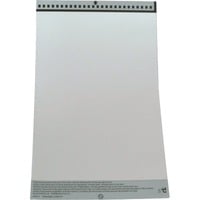
Trägerfolie für Ricoh ScannerTrägerfolie / Trägerblatt - Carrier Sheet Das Trägerblatt von Ricoh ermöglichen das Scannen von speziellen Vorlagen wie Fotos, mehreren Kassenbelegen, empfindlichen Vorlagen und A3 Dokumenten.Beim Scannen von einer A3 Seite wird diese einfach gefaltet in die Trägerfolie eingelegt und über den Scannertreiber so zusammengestellt das Ihnen nachgelagert ein digitales A3 Bild vorliegt.Inhalt: 1 StückHerstellernummer: PA03360-Y66015,23 €*Versand: 5,80 €Sichere Weiterleitung zum Anbieter
-
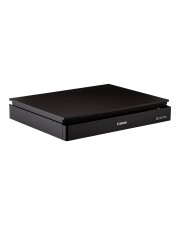
Canon Flachbetteinheit FSU202 Flatbed Scanner Unit 202 f. DR-Serie FSU – Optionale A3 Flachbett Einheit für ausgewählte Dokumentenscanner Schnell umweltfreundlich robust brillante Bildqualität zum scannen von gebundenen Vorlagen Zeitschriften DIN-A3 Pläne (5031C003)Produktbeschreibung: Canon imageFORMULA Flatbed Scanner Unit 202 - Flachbettscanner - Desktop-Gerät - USB 3.2 Gen 1x1, Gerätetyp: Flachbettscanner - Desktop-Gerät, Schnittstellentyp: USB 3.2 Gen 1x1, Scansensor-Typ: Kontaktbildsensor (CIS), Lichtquelle: LED, Max. unterstützte Dokumentgröße: 297.4 x 432 mm, Eingabetyp: Farbe, Graustufen/Farbtiefe: 8 Bit (256 Graufstufen) / 24 Bit (16,7 Millionen Farben), Optische Auflösung: 600 dpi x 1200 dpi, Max. Dokumentgröße: 297.4 mm x 432 mm, Unterstützter Dokumenttyp: Normalpapier, Plastikkarte, Visitenkarte, Reisepass, Stromversorgung: Wechselstrom 100-240 V (50/60 Hz), Systemanforderungen: Windows 10 (32/64 bits), Windows 11, Microsoft Windows Server 2016, Microsoft Windows Server 2019, Microsoft Windows Server 2022, Abmessungen (Breite x Tiefe x Höhe): 57 cm x 45,1 cm x 11,1 cm, Gewicht: 9,8 kg1208,00 €*Versand: 0,00 €Sichere Weiterleitung zum Anbieter


-
Welcher Drucker kann Duplex scannen?
Welcher Drucker kann Duplex scannen? Duplex-Scannen bezieht sich auf die Fähigkeit eines Scanners, automatisch beide Seiten eines Dokuments in einem Durchgang zu scannen. Nicht alle Drucker verfügen über diese Funktion, da sie spezielle Hardware benötigen. Es gibt jedoch einige Modelle von Multifunktionsdruckern, die über Duplex-Scannen verfügen. Bevor Sie einen Drucker kaufen, sollten Sie sicherstellen, dass er diese Funktion hat, wenn Sie regelmäßig doppelseitige Dokumente scannen müssen. Einige beliebte Marken, die Drucker mit Duplex-Scannen anbieten, sind Canon, Epson und Brother. **
-
Welcher Drucker kann beidseitig scannen?
Welcher Drucker kann beidseitig scannen? Beidseitiges Scannen wird oft als Duplex-Scannen bezeichnet und erfordert in der Regel einen Scanner mit automatischem Dokumenteneinzug (ADF). Viele moderne Multifunktionsdrucker oder Scanner bieten diese Funktion an, um Zeit und Aufwand beim Scannen von doppelseitigen Dokumenten zu sparen. Es ist wichtig, die Produktbeschreibung oder Spezifikationen eines Druckers zu überprüfen, um sicherzustellen, dass er über die gewünschte Funktion des beidseitigen Scannens verfügt. Einige bekannte Marken, die Drucker mit dieser Funktion anbieten, sind beispielsweise HP, Canon, Epson und Brother. **
-
Welche Scan Disk ist für das Samsung Smartphone A3 geeignet?
Für das Samsung Smartphone A3 ist eine microSD-Karte geeignet. Es wird empfohlen, eine Karte mit einer Kapazität von bis zu 256 GB zu verwenden. Es ist wichtig, dass die Karte die Geschwindigkeitsklasse UHS-I oder höher unterstützt, um eine reibungslose Leistung zu gewährleisten. **
-
Wie kann man auf einem Tablet scannen?
Um auf einem Tablet zu scannen, benötigt man eine Scanner-App, die auf dem Tablet installiert ist. Diese App ermöglicht es, Dokumente oder Bilder mit der Kamera des Tablets zu erfassen und als PDF oder Bild zu speichern. Man legt das zu scannende Dokument vor die Kamera, öffnet die Scanner-App, nimmt ein Foto auf und bearbeitet es gegebenenfalls, bevor man es speichert. **

Wie aktiviere ich an Computer scannen?
Um am Computer zu scannen, benötigst du entweder einen Scanner, der an deinen Computer angeschlossen ist, oder einen Multifunktionsdrucker mit Scanfunktion. Zuerst musst du die entsprechende Software für deinen Scanner installieren. Anschließend legst du das zu scannende Dokument auf den Scanner und öffnest die Scan-Software auf deinem Computer. Dort wählst du die gewünschten Einstellungen wie Dateiformat, Auflösung und Farbe aus und startest den Scanvorgang. Nachdem der Scan abgeschlossen ist, kannst du das gescannte Dokument auf deinem Computer speichern oder weiterverarbeiten. **
Wie aktiviere ich Scannen am Computer?
Um das Scannen am Computer zu aktivieren, benötigen Sie zunächst einen Scanner, der an Ihren Computer angeschlossen ist. Stellen Sie sicher, dass die Treiber für den Scanner auf Ihrem Computer installiert sind. Öffnen Sie dann die Scannersoftware auf Ihrem Computer, um den Scanner zu aktivieren. Legen Sie das zu scannende Dokument oder Bild auf den Scanner und wählen Sie die gewünschten Einstellungen aus. Klicken Sie auf die Schaltfläche zum Scannen, um den Vorgang zu starten. **
Top-Angebote
Produkte zum Begriff Trägerfolie-für-A3-Scannen:
-
Trägerfolie für Fujitsu ScannerTrägerfolie / Trägerblatt - Carrier Sheet Das Trägerblatt von Fujitsu ermöglichen das Scannen von speziellen Vorlagen wie Fotos, mehreren Kassenbelegen, empfindlichen Vorlagen und A3 Dokumenten.Beim Scannen von einer A3 Seite wird diese einfach gefaltet in die Trägerfolie eingelegt und über den Scannertreiber so zusammengestellt das Ihnen nachgelagert ein digitales A3 Bild vorliegt.Inhalt: 1 StückHerstellernummer: PA03360-Y66015,23 €*Versand: 5,80 €Sichere Weiterleitung zum Anbieter
-
Trägerfolie für Ricoh ScannerTrägerfolie / Trägerblatt - Carrier Sheet Das Trägerblatt von Ricoh ermöglichen das Scannen von speziellen Vorlagen wie Fotos, mehreren Kassenbelegen, empfindlichen Vorlagen und A3 Dokumenten.Beim Scannen von einer A3 Seite wird diese einfach gefaltet in die Trägerfolie eingelegt und über den Scannertreiber so zusammengestellt das Ihnen nachgelagert ein digitales A3 Bild vorliegt.Inhalt: 1 StückHerstellernummer: PA03360-Y66015,23 €*Versand: 5,80 €Sichere Weiterleitung zum Anbieter
-
Kann man mit einem Drucker auch ohne Computer scannen?
Ja, es gibt Drucker, die über eine integrierte Scanfunktion verfügen und unabhängig von einem Computer scannen können. Diese Drucker haben oft ein Display, auf dem man die Scanoptionen auswählen und die gescannten Dokumente anzeigen kann. Man kann die gescannten Dateien dann auf einem USB-Stick speichern oder direkt ausdrucken. **
-
Wie Scannen bei HP Drucker?
Um bei einem HP Drucker zu scannen, müssen Sie zunächst sicherstellen, dass der Drucker mit Ihrem Computer verbunden ist. Öffnen Sie dann das HP Druckersoftwareprogramm auf Ihrem Computer und wählen Sie die Option "Scannen". Legen Sie das Dokument oder das Bild auf die Scannerfläche des Druckers und wählen Sie die gewünschten Einstellungen wie Dateiformat und Auflösung aus. Klicken Sie abschließend auf "Scannen" und warten Sie, bis der Vorgang abgeschlossen ist. Überprüfen Sie dann den Speicherort auf Ihrem Computer, um das gescannte Dokument zu finden. **
-
Welcher Drucker kann Duplex scannen?
Welcher Drucker kann Duplex scannen? Duplex-Scannen bezieht sich auf die Fähigkeit eines Scanners, automatisch beide Seiten eines Dokuments in einem Durchgang zu scannen. Nicht alle Drucker verfügen über diese Funktion, da sie spezielle Hardware benötigen. Es gibt jedoch einige Modelle von Multifunktionsdruckern, die über Duplex-Scannen verfügen. Bevor Sie einen Drucker kaufen, sollten Sie sicherstellen, dass er diese Funktion hat, wenn Sie regelmäßig doppelseitige Dokumente scannen müssen. Einige beliebte Marken, die Drucker mit Duplex-Scannen anbieten, sind Canon, Epson und Brother. **
-
Welcher Drucker kann beidseitig scannen?
Welcher Drucker kann beidseitig scannen? Beidseitiges Scannen wird oft als Duplex-Scannen bezeichnet und erfordert in der Regel einen Scanner mit automatischem Dokumenteneinzug (ADF). Viele moderne Multifunktionsdrucker oder Scanner bieten diese Funktion an, um Zeit und Aufwand beim Scannen von doppelseitigen Dokumenten zu sparen. Es ist wichtig, die Produktbeschreibung oder Spezifikationen eines Druckers zu überprüfen, um sicherzustellen, dass er über die gewünschte Funktion des beidseitigen Scannens verfügt. Einige bekannte Marken, die Drucker mit dieser Funktion anbieten, sind beispielsweise HP, Canon, Epson und Brother. **
Ähnliche Suchbegriffe für Trägerfolie-für-A3-Scannen
-
Canon Flachbetteinheit FSU202 Flatbed Scanner Unit 202 f. DR-Serie FSU – Optionale A3 Flachbett Einheit für ausgewählte Dokumentenscanner Schnell umweltfreundlich robust brillante Bildqualität zum scannen von gebundenen Vorlagen Zeitschriften DIN-A3 Pläne (5031C003)Produktbeschreibung: Canon imageFORMULA Flatbed Scanner Unit 202 - Flachbettscanner - Desktop-Gerät - USB 3.2 Gen 1x1, Gerätetyp: Flachbettscanner - Desktop-Gerät, Schnittstellentyp: USB 3.2 Gen 1x1, Scansensor-Typ: Kontaktbildsensor (CIS), Lichtquelle: LED, Max. unterstützte Dokumentgröße: 297.4 x 432 mm, Eingabetyp: Farbe, Graustufen/Farbtiefe: 8 Bit (256 Graufstufen) / 24 Bit (16,7 Millionen Farben), Optische Auflösung: 600 dpi x 1200 dpi, Max. Dokumentgröße: 297.4 mm x 432 mm, Unterstützter Dokumenttyp: Normalpapier, Plastikkarte, Visitenkarte, Reisepass, Stromversorgung: Wechselstrom 100-240 V (50/60 Hz), Systemanforderungen: Windows 10 (32/64 bits), Windows 11, Microsoft Windows Server 2016, Microsoft Windows Server 2019, Microsoft Windows Server 2022, Abmessungen (Breite x Tiefe x Höhe): 57 cm x 45,1 cm x 11,1 cm, Gewicht: 9,8 kg1208,00 €*Versand: 0,00 €Sichere Weiterleitung zum Anbieter
-
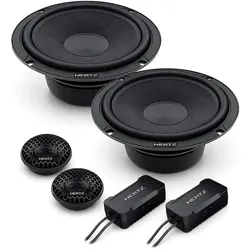
Audi A3 8P Lautsprecher für vordere TürenMit dem Hertz CK165L als Audi A3 8P Lautsprecher für vordere Türen wird Top Performance in der Oberklasse gewährleistet, mit den 26mm Hochtönern sind sie den meisten Systemen in derselben Preisklasse weit überlegen.155,00 €*Versand: 11,90 €Sichere Weiterleitung zum Anbieter
-
Vía rápida. Lehrbuch mit Audios für Smartphone/TabletVía rápida. Lehrbuch mit Audios für Smartphone/Tablet , Competencias y estrategias - Con dinámica. Lehrbuch mit Audios , Halterungen & Klemmen > Fußsteuerung, Pedale & Fußauflagen , Erscheinungsjahr: 20171116, Produktform: Kartoniert, Beilage: KART, Seitenzahl/Blattzahl: 304, Keyword: Lehrwerke; Hochschule; VHS, Fachschema: Spanisch / Lehrbuch, Lehrgang, VHS~Spanien / Sprache~Spanisch~Sprachunterricht, Fachkategorie: Fremdsprachendidaktik: Lehrmaterial, Begleitmaterial, Sprache: Spanisch, Bildungszweck: für die Erwachsenenbildung~für die Hochschule~Für die Erwachsenenbildung (Deutschland), Altersempfehlung / Lesealter: 23, Genaues Alter: ERW, Warengruppe: HC/Schulbücher/VHS/Erwachsenenbildung, Fachkategorie: Unterricht und Didaktik: Moderne Sprachen: Fremdsprachenerwerb, Thema: Verstehen, Schulform: ERW FCH HOS, Text Sprache: ger spa, UNSPSC: 49019900, Warenverzeichnis für die Außenhandelsstatistik: 49019900, Verlag: Klett Sprachen GmbH, Verlag: Klett Sprachen GmbH, Verlag: Klett Sprachen GmbH, Länge: 275, Breite: 207, Höhe: 21, Gewicht: 951, Produktform: Kartoniert, Genre: Schule und Lernen, Genre: Schule und Lernen, Vorgänger EAN: 9783125150508, Herkunftsland: DEUTSCHLAND (DE), Katalog: deutschsprachige Titel, Katalog: Gesamtkatalog, Katalog: Internationale Lagertitel, Katalog: Kennzeichnung von Titeln mit einer Relevanz > 30, Katalog: Lagerartikel, Book on Demand, ausgew. Medienartikel, Relevanz: 0030, Tendenz: -1, Schulform: Erwachsenenbildung, Universitäten/Hochschulen, Unterkatalog: AK, Unterkatalog: Bücher, Unterkatalog: Hardcover, Unterkatalog: Lagerartikel, Unterkatalog: Schulbuch,36,99 €*Versand: 0,00 €Sichere Weiterleitung zum Anbieter
-
Welche Scan Disk ist für das Samsung Smartphone A3 geeignet?
Für das Samsung Smartphone A3 ist eine microSD-Karte geeignet. Es wird empfohlen, eine Karte mit einer Kapazität von bis zu 256 GB zu verwenden. Es ist wichtig, dass die Karte die Geschwindigkeitsklasse UHS-I oder höher unterstützt, um eine reibungslose Leistung zu gewährleisten. **
-
Wie kann man auf einem Tablet scannen?
Um auf einem Tablet zu scannen, benötigt man eine Scanner-App, die auf dem Tablet installiert ist. Diese App ermöglicht es, Dokumente oder Bilder mit der Kamera des Tablets zu erfassen und als PDF oder Bild zu speichern. Man legt das zu scannende Dokument vor die Kamera, öffnet die Scanner-App, nimmt ein Foto auf und bearbeitet es gegebenenfalls, bevor man es speichert. **
-
Wie aktiviere ich an Computer scannen?
Um am Computer zu scannen, benötigst du entweder einen Scanner, der an deinen Computer angeschlossen ist, oder einen Multifunktionsdrucker mit Scanfunktion. Zuerst musst du die entsprechende Software für deinen Scanner installieren. Anschließend legst du das zu scannende Dokument auf den Scanner und öffnest die Scan-Software auf deinem Computer. Dort wählst du die gewünschten Einstellungen wie Dateiformat, Auflösung und Farbe aus und startest den Scanvorgang. Nachdem der Scan abgeschlossen ist, kannst du das gescannte Dokument auf deinem Computer speichern oder weiterverarbeiten. **
-
Wie aktiviere ich Scannen am Computer?
Um das Scannen am Computer zu aktivieren, benötigen Sie zunächst einen Scanner, der an Ihren Computer angeschlossen ist. Stellen Sie sicher, dass die Treiber für den Scanner auf Ihrem Computer installiert sind. Öffnen Sie dann die Scannersoftware auf Ihrem Computer, um den Scanner zu aktivieren. Legen Sie das zu scannende Dokument oder Bild auf den Scanner und wählen Sie die gewünschten Einstellungen aus. Klicken Sie auf die Schaltfläche zum Scannen, um den Vorgang zu starten. **
* Alle Preise verstehen sich inklusive der gesetzlichen Mehrwertsteuer und ggf. zuzüglich Versandkosten. Die Angebotsinformationen basieren auf den Angaben des jeweiligen Shops und werden über automatisierte Prozesse aktualisiert. Eine Aktualisierung in Echtzeit findet nicht statt, so dass es im Einzelfall zu Abweichungen kommen kann. ** Hinweis: Teile dieses Inhalts wurden von KI erstellt.